レイヤーを重ねて絵を描く
ポスター工房では、さまざまな形のスタンプを重ねて置くことで、絵を描くことができます。このとき置かれた一つ一つのスタンプを「レイヤー(階層)」と呼びます。
新しいレイヤーを上から重ねるだけでなく、他のレイヤーの下に差し込むこともできますし、一度置いたレイヤーの中身をあとから変えることも可能です。
ポスター作成画面の見方
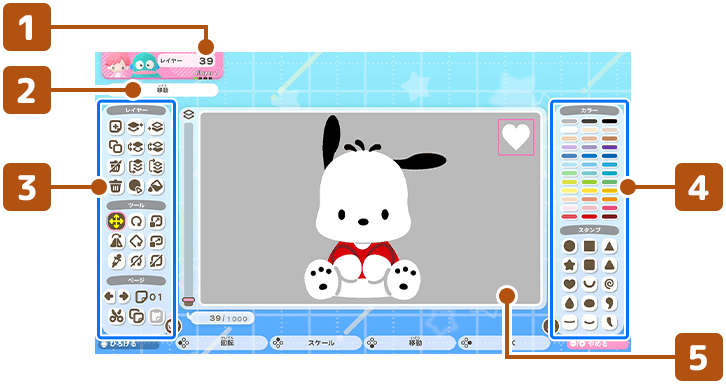
ポスター作成画面は中央のキャンバス(絵を描くところ)と、左右の各種メニューに分かれています。
とで、編集メニューとカラー&スタンプメニューを切り替えられます。で、キャンバスにカーソルを戻します。
-
1
選択中のレイヤーの番号
-
2
選んだメニューの説明
-
3
編集メニュー
- 選択中はを押すたび、レイヤー/ツール/ページの各メニューにジャンプします。
-
4
カラー&スタンプメニュー
- スタンプの色と形を切り替えるためのメニューです。
選択中はを押すたび、カラー/スタンプの各メニューにジャンプします。
-
5
キャンバス
-
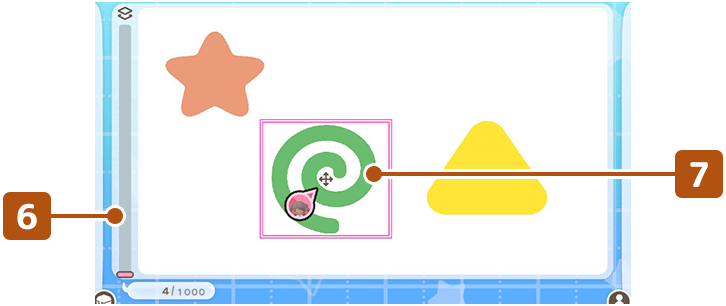
6
レイヤーゲージ
- 現在自分がどの深さのレイヤーを選択しているかを確認できます。
目盛りの色は、プレイヤーの色と対応しています。
-
7
選択中のスタンプ
- 中央にカーソルが表示され、スタンプの周囲には四角いガイドが表示されます。
キャンバスの操作
キャンバスのカーソルには3つのモードがあり、それぞれ操作が変化します。
いずれのモードでも、を押すとスタンプを置きます。
移動
を押すと移動モードになり、でカーソルを動かせます。
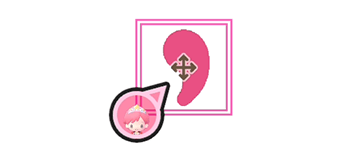
スケール/自由なスケール
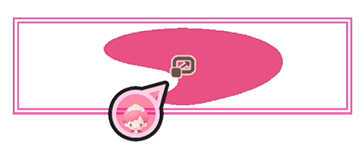
を押すとスケールモードになり、でスタンプの大きさを変えられます。
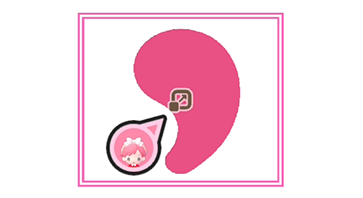
もう一度を押すと自由なスケールモードに切り替わります。このモードでは左右でスタンプの横幅、上下でスタンプの縦幅を変えられます。
回転/荒い回転
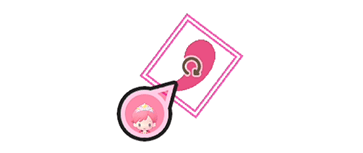
を押すと回転モードになり、でスタンプを回転して角度を変えられます。
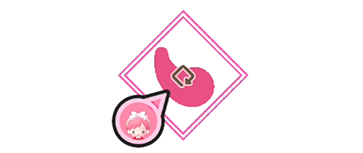
もう一度を押すと荒い回転モードに切り替わります。このモードでは、でスタンプを15度ずつ回転できます。
キャンバスを全画面表示する
キャンバスにカーソルを置いているときを押すと、キャンバスを全画面表示にできます。全画面表示では、/で選択するレイヤーを切り替えながら絵を描くことができます。もう一度を押すと、全画面表示をやめます。